
Je wilt je mediaserver, je Home Assistant of je bestanden kunnen bereiken als je niet thuis bent. De verleiding is om een poort open te zetten in de router. Dat is precies de manier waarop huishoudens onderdeel worden van een botnet: elk open apparaat wordt de hele dag gescand.
Het alternatief: een eigen tunnel
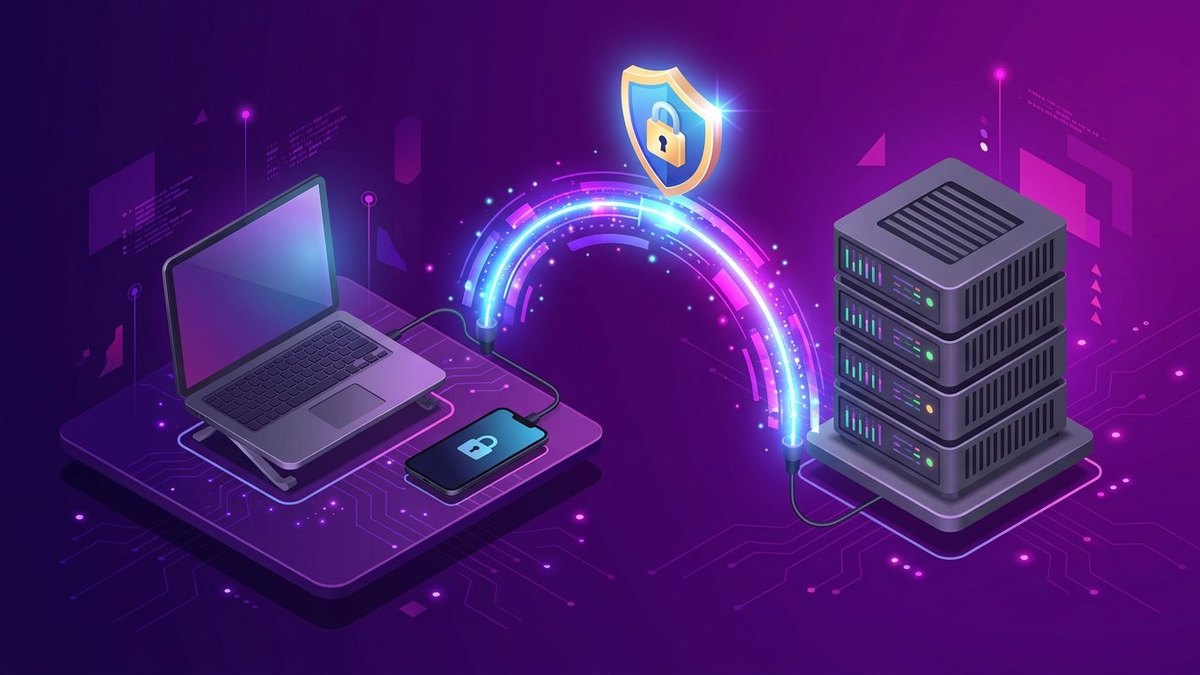
In plaats van een poort open te zetten, bouw je een versleutelde verbinding van je telefoon of laptop naar je thuisnetwerk. Er staat niets open naar buiten, en alleen apparaten met de juiste sleutel kunnen meedoen. Twee manieren, met een duidelijk verschil.
Tailscale: klaar in tien minuten
Tailscale bouwt op WireGuard voort, maar regelt de sleutels en de verbindingen voor je. Je installeert het op je NAS en op je telefoon, logt op beide in met hetzelfde account, en ze zien elkaar. Geen poorten, geen certificaten, geen IP-planning.
# op de NAS, als container
services:
  tailscale:
    image: tailscale/tailscale:latest
    network_mode: host
    environment:
      - TS_AUTHKEY=tskey-auth-xxxxx
      - TS_STATE_DIR=/var/lib/tailscale
    volumes:
      - ./state:/var/lib/tailscale
    restart: unless-stopped
Daarna is je NAS bereikbaar op zijn Tailscale-adres, waar je ook bent. Wil je ook je hele thuisnetwerk bereiken, zet dan een subnet router aan met de juiste route.
Zelf WireGuard opzetten
Wil je geen derde partij in de keten, dan kun je WireGuard zelf draaien. Dat betekent: sleutels genereren, een configuratiebestand per apparaat maken, en één UDP-poort openzetten (standaard 51820). Die ene poort is wel nodig, maar WireGuard antwoordt niet op scans van onbekende sleutels – het is dus iets anders dan een webserver openzetten.
Voor de meeste mensen is dat de afweging: Tailscale is makkelijker en werkt ook achter Carrier-Grade NAT, zelf WireGuard is meer werk maar volledig in eigen beheer.
Stap voor stap: Tailscale op je NAS
- Maak een account aan op tailscale.com en log in met een bestaand account naar keuze.
- Installeer Tailscale op de NAS. Heb je een Synology met DSM 7, dan is er een pakket; in Docker werkt het ook (zie het fragment hierboven).
- Genereer in de adminconsole een auth key en plak die in de container als
TS_AUTHKEY. Zo hoef je niet interactief in te loggen. - Start de container en kijk in de adminconsole of het apparaat verschijnt met de status "Connected".
- Installeer de app op je telefoon en laptop, log in met hetzelfde account, en zet de tunnel aan.
Test het door op je telefoon (met wifi uit, dus via mobiel internet) naar het Tailscale-adres van je NAS te gaan. Zie je de inlogpagina, dan werkt het.
Subnet router: je hele netwerk bereiken
Standaard bereik je alleen de apparaten waar Tailscale op staat. Wil je ook je printer, je slimme lampen of je router kunnen bereiken, dan zet je één apparaat in als subnet router. Dat apparaat adverteert je lokale netwerk naar de rest van je tailnet:
tailscale up --advertise-routes=192.168.2.0/24Daarna moet je de route nog goedkeuren in de adminconsole. Vergeet je dat, dan blijft de route ongebruikt en denk je dat het niet werkt. Let op: sommige apparaten accepteren geen verkeer uit een ander subnet, dus test per apparaat of integratie.
Zelf WireGuard: de sleutels
Wil je volledig in eigen beheer, dan genereer je per apparaat een sleutelpaar. De privésleutel blijft op het apparaat, de publieke sleutel gaat in de configuratie van de andere kant:
wg genkey | tee privatekey | wg pubkey > publickeyIn de serverconfiguratie zet je per client een [Peer]-blok met de publieke sleutel van die client en het adres dat hij krijgt. Eén verkeerde regel en de tunnel komt niet op – en WireGuard geeft daar geen duidelijke foutmelding over, dus je zoekt op het verkeerde spoor. Begin met één client, krijg die werkend, en voeg pas daarna de rest toe.
Wat je hiermee niet oplost
Een tunnel lost bereikbaarheid op, geen beveiliging van de dienst zelf. Sta je je mediaserver of je Home Assistant toe via de tunnel, dan heeft iedereen met toegang tot je tailnet ook toegang tot die diensten. Gebruik dus nog steeds sterke wachtwoorden, tweestapsverificatie waar het kan, en trek de sleutel in van een apparaat dat je kwijt bent.
Ook belangrijk: een VPN is geen vervanging voor een firewall. Je router blijft je eerste verdedigingslinie, en het feit dat je geen poorten opzet is precies de winst.
Wat niet werkt (en waarom)
- Port forwarding naar je NAS "omdat het sneller is". Het is niet sneller, alleen zichtbaarder. Alles wat open staat, wordt gevonden.
- UPnP aanzetten. Dan mogen apparaten zelf poorten openzetten, inclusief apparaten die dat niet zouden moeten mogen.
- Een VPN op je router zetten zonder te testen wat er nog bereikbaar is. Vaak blokkeert de VPN-server lokaal verkeer of DNS, en dan werkt je slimme huis niet meer.
- Sleutels delen tussen apparaten. Elke apparaat hoort een eigen sleutel te hebben, zodat je er één kunt intrekken als je telefoon weg is.
Snel oplossen: symptoom, oorzaak, oplossing
| Symptoom | Meestal de oorzaak | Oplossing |
|---|---|---|
| Geen verbinding onderweg | CGNAT of blokkade op het netwerk | Tailscale gebruiken of een relay inschakelen |
| Wel VPN, geen internet | DNS of routing niet doorgestuurd | DNS-instelling in de tunnel configureren |
| Lokale apparaten onbereikbaar | Subnet route ontbreekt | Subnet router aanzetten met de juiste range |
| Tunnel valt weg | Energiebeheer van de telefoon | App uitsluiten van batterijoptimalisatie |
| Heel langzaam | Verkeer gaat via een relay in plaats van direct | NAT-type controleren; poort openzetten kan helpen |
Veelgestelde vragen
Is Tailscale gratis?
Voor persoonlijk gebruik wel, tot een beperkt aantal apparaten. Voor een huishouden met een NAS, een telefoon en een laptop is dat ruim genoeg.
Ziet Tailscale mijn verkeer?
Het verkeer is end-to-end versleuteld; de coördinatieserver regelt alleen de verbinding. Wil je ook dat niet, dan is zelf WireGuard draaien de keuze.
Kan ik hiermee ook mijn slimme apparaten bereiken?
Ja, via een subnet router. Let op dat sommige apparaten geen VPN-verkeer accepteren; test per apparaat of integratie.
Verder lezen
- Jellyfin op een Synology: hardware-transcoding – je mediaserver, nu ook buitenshuis.
- Nginx in Docker: 403 en lege pagina's – je diensten netjes bereikbaar maken.
- Subdomeinen en zoekmachines – wat je wél openbaar wilt hebben.